Cara Bikin QR Code Lokasi Google Maps untuk Undangan dan Event
- Rita Puspita Sari
- •
- 09 Mar 2026 21.31 WIB
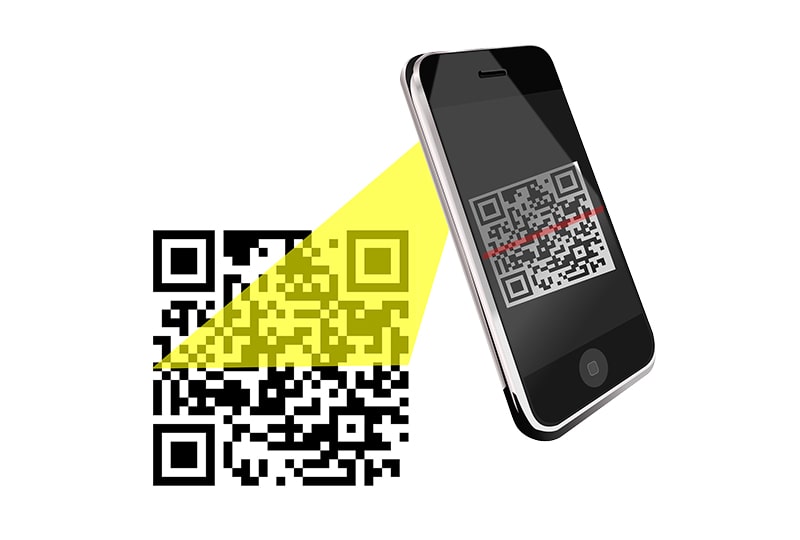
Ilustrasi QR
Di era digital seperti sekarang, berbagi lokasi menjadi hal yang sangat mudah. Salah satu cara yang paling sering digunakan adalah melalui aplikasi peta digital seperti Google Maps. Dengan aplikasi ini, seseorang dapat mengirimkan lokasi hanya dalam hitungan detik melalui tautan (link).
Namun, selain menggunakan link, ternyata lokasi di Google Maps juga bisa dibagikan dalam bentuk barcode atau QR code. Metode ini sangat praktis, terutama jika Anda ingin membagikan lokasi kepada banyak orang sekaligus. Misalnya untuk undangan pernikahan, acara seminar, lokasi toko, tempat wisata, hingga lokasi acara komunitas.
Dengan barcode Google Maps, penerima cukup memindai (scan) kode menggunakan kamera smartphone, lalu secara otomatis akan diarahkan ke lokasi tujuan di Google Maps.
Mengapa Menggunakan Barcode Google Maps?
Sebelum masuk ke langkah-langkahnya, ada baiknya mengetahui beberapa alasan mengapa barcode Google Maps semakin populer digunakan.
-
Lebih Praktis
Orang tidak perlu lagi mengetik alamat panjang atau menyalin link. Cukup scan QR code, lokasi langsung terbuka di Google Maps. -
Cocok untuk Media Cetak
Barcode dapat dicetak pada berbagai media seperti:- Undangan pernikahan
- Poster acara
- Brosur promosi
- Banner lokasi usaha
- Kartu nama
-
Meminimalkan Kesalahan Alamat
Kesalahan mengetik alamat sering terjadi. Dengan barcode, pengguna langsung diarahkan ke titik lokasi yang tepat. -
Terlihat Lebih Modern dan Profesional
Banyak perusahaan, penyelenggara acara, hingga UMKM menggunakan QR code agar terlihat lebih modern dan praktis.
Cara Membuat Barcode Google Maps
Perlu diketahui bahwa Google Maps tidak menyediakan fitur langsung untuk membuat QR code. Oleh karena itu, kita perlu menggunakan layanan tambahan berupa situs pembuat QR code.
Berikut beberapa cara yang paling mudah.
-
Membuat Barcode Google Maps dengan ME QR
Situs pertama yang bisa digunakan adalah ME QR. Website ini cukup populer karena menyediakan banyak opsi kustomisasi QR code. Langkah-langkahnya:- Buka aplikasi atau website Google Maps di smartphone atau komputer.
- Cari lokasi yang ingin dibagikan, misalnya gedung, rumah, atau tempat acara.
- Klik tombol Share (Bagikan).
- Pilih opsi Copy Link untuk menyalin tautan lokasi.
- Buka website me-qr.com melalui browser.
- Klik menu Create QR Code.
- Pilih opsi URL/Link.
- Tempelkan link Google Maps yang sudah disalin.
- Masukkan nama QR code dan kategori (opsional).
- Klik Customize & Download QR.
- Selanjutnya Anda bisa melakukan kustomisasi seperti:
- Mengubah warna QR code
- Mengganti frame
- Menambahkan tulisan pada frame
- Mengatur background
Jika sudah selesai, klik Download QR Code dan barcode akan tersimpan di perangkat Anda.
-
Membuat Barcode Google Maps dengan Uniqode
Website berikutnya adalah Uniqode. Cara penggunaannya bahkan lebih sederhana. Langkah-langkah:- Buka Google Maps.
- Cari lokasi yang ingin dibagikan.
- Klik Share lalu pilih Copy Link.
- Buka website uniqode.com.
- Tempelkan link Google Maps pada kolom Google Maps URL.
- Lakukan kustomisasi QR code jika diperlukan.
- Klik Download QR Code.
Dalam beberapa detik, barcode siap digunakan dan bisa langsung dibagikan.
-
Membuat Barcode Google Maps dengan My QR Code
Metode lain adalah menggunakan website My QR Code. Langkah-langkahnya:- Buka Google Maps.
- Cari alamat atau lokasi yang ingin dibagikan.
- Klik Share lalu pilih Copy Link.
- Buka situs myqrcode.com.
- Pilih menu QR Codes.
- Klik Create QR Code.
- Pilih opsi Website URL.
- Tempelkan link Google Maps.
- Klik Next.
- Lakukan kustomisasi QR code sesuai kebutuhan.
- Klik Finish.
Namun perlu diketahui bahwa My QR Code biasanya mengharuskan pengguna berlangganan terlebih dahulu sebelum dapat mengunduh barcode.
-
Membuat Barcode Google Maps dengan Aplikasi Barcode Generator
Selain melalui website, Anda juga bisa menggunakan aplikasi di smartphone seperti Barcode Generator. Aplikasi ini tersedia di toko aplikasi Android seperti Google Play Store. Cara membuatnya:- Unduh aplikasi Barcode Generator di Play Store.
- Buka Google Maps.
- Cari lokasi yang ingin dibagikan.
- Klik Share lalu Copy Link.
- Buka aplikasi Barcode Generator.
- Pilih menu Create QR Code.
- Pilih opsi URL.
- Tempelkan link Google Maps.
- Klik ikon centang di bagian atas.
- Tekan Save.
QR code akan otomatis tersimpan di smartphone dalam format JPG sehingga bisa langsung digunakan atau dibagikan.
Cara Scan Barcode Google Maps di HP
Setelah barcode dibuat, langkah berikutnya adalah menggunakannya. Untungnya, cara memindai QR code kini sangat mudah karena hampir semua smartphone modern sudah memiliki fitur tersebut.
Cara scan barcode
- Buka aplikasi kamera di smartphone.
- Arahkan kamera ke barcode Google Maps.
- Tunggu beberapa detik hingga muncul notifikasi tautan.
- Klik notifikasi tersebut.
- Lokasi akan langsung terbuka di Google Maps.
Jika kamera tidak bisa membaca QR code, Anda bisa menggunakan aplikasi tambahan seperti QR Code Scanner di Play Store atau App Store.
Tips Agar Barcode Google Maps Lebih Efektif
Agar barcode yang Anda buat benar-benar bermanfaat, ada beberapa tips yang bisa diterapkan.
- Gunakan ukuran yang cukup besar
Pastikan QR code tidak terlalu kecil agar mudah dipindai. - Gunakan kontras warna yang jelas
Hindari warna yang terlalu mirip antara QR code dan background. - Uji sebelum dibagikan
Selalu lakukan scan percobaan sebelum mencetak atau menyebarkan barcode. - Tambahkan keterangan
Tuliskan teks seperti: “Scan untuk melihat lokasi di Google Maps”
Hal ini membantu orang memahami fungsi QR code tersebut.
Contoh Penggunaan Barcode Google Maps
Berikut beberapa contoh penggunaan yang umum:
- Undangan pernikahan
- Lokasi acara seminar
- Poster konser atau festival
- Brosur promosi tempat usaha
- Peta lokasi toko atau kantor
- Penunjuk arah pada event besar
Dengan barcode, orang tidak perlu lagi bertanya alamat atau mencari lokasi secara manual.
Metode ini sangat bermanfaat untuk berbagai kebutuhan, mulai dari acara pribadi, promosi bisnis, hingga kegiatan komunitas. Selain praktis, barcode juga membuat penyebaran lokasi menjadi lebih cepat, modern, dan efisien.
Jadi, jika Anda ingin membagikan lokasi dengan cara yang lebih mudah dan profesional, cobalah membuat barcode Google Maps sendiri menggunakan salah satu metode di atas. Dijamin lebih praktis dan memudahkan banyak orang menemukan lokasi yang Anda maksud.