
Cara Share Screen di WhatsApp, Mudah untuk Presentasi
- Rita Puspita Sari
- •
- 10 Agu 2026 10.16 WIB
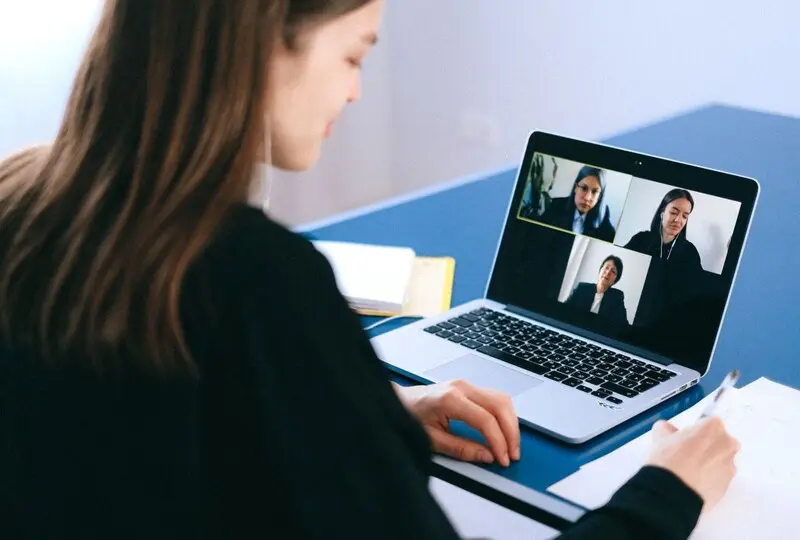
Ilustrasi Share Screen WhatsApp
WhatsApp tak hanya bisa digunakan untuk berkirim pesan atau melakukan panggilan video. Aplikasi pesan instan ini juga menyediakan fitur share screen atau berbagi layar yang memungkinkan pengguna menampilkan isi layar perangkat kepada peserta video call.
Fitur tersebut cukup berguna ketika pengguna ingin melakukan presentasi singkat, menunjukkan dokumen, menjelaskan cara menggunakan aplikasi, hingga membantu orang lain mengatasi masalah pada perangkat. Menariknya, berbagi layar di WhatsApp dapat dilakukan melalui ponsel maupun laptop atau komputer.
Pengguna juga tidak harus melakukan panggilan video dengan satu orang saja. Fitur share screen dapat digunakan dalam panggilan video grup sehingga beberapa peserta dapat melihat tampilan layar yang dibagikan secara bersamaan.
Lantas, bagaimana cara share screen di WhatsApp? Berikut langkah-langkahnya.
Cara Share Screen di WhatsApp
Sebelum mulai membagikan layar, pastikan WhatsApp yang digunakan sudah diperbarui ke versi terbaru. Setelah itu, pengguna dapat mengikuti langkah berikut:
- Buka WhatsApp dan pilih kontak atau grup yang ingin dihubungi.
- Mulai panggilan video dengan kontak atau grup tersebut.
- Setelah panggilan video tersambung, cari ikon Share Screen atau Berbagi Layar.
- Ketuk ikon tersebut untuk mulai membagikan tampilan layar.
- Pada perangkat laptop atau komputer, pengguna akan mendapatkan pilihan mengenai layar atau jendela yang ingin dibagikan.
- Pilih layar yang ingin ditampilkan kepada peserta panggilan.
- Setelah layar berhasil dibagikan, peserta video call dapat melihat tampilan yang ditampilkan dari perangkat pengguna.
- Jika sudah selesai, pilih opsi Berhenti Berbagi untuk mengakhiri sesi berbagi layar.
Pada ponsel, tampilan menu berbagi layar dapat sedikit berbeda tergantung sistem operasi dan versi WhatsApp yang digunakan. Namun, prinsipnya tetap sama, yakni pengguna harus terlebih dahulu melakukan panggilan video sebelum dapat mengaktifkan fitur tersebut.
Bisa Digunakan untuk Panggilan Grup
Salah satu kelebihan fitur share screen WhatsApp adalah pengguna tidak hanya dapat memanfaatkannya ketika melakukan video call dengan satu orang.
Fitur ini juga tersedia untuk panggilan video grup. Dengan demikian, pengguna dapat menjelaskan materi atau menunjukkan tampilan tertentu kepada beberapa orang sekaligus.
Misalnya, seorang pengguna sedang membantu anggota keluarga mengatur aplikasi di ponsel. Alih-alih menjelaskan langkahnya melalui pesan teks, pengguna dapat melakukan video call dan langsung membagikan layar. Peserta panggilan kemudian bisa mengikuti langkah yang dilakukan secara langsung.
Hal serupa juga dapat dimanfaatkan untuk kebutuhan kerja, diskusi, atau presentasi sederhana yang tidak membutuhkan aplikasi konferensi video khusus.
Apa Saja yang Perlu Diperhatikan?
Meski praktis, pengguna sebaiknya tidak langsung membagikan layar tanpa melakukan persiapan. Pasalnya, seluruh informasi yang muncul pada layar yang dibagikan berpotensi terlihat oleh peserta video call. WhatsApp mengingatkan bahwa informasi yang ditampilkan pada layar, termasuk nama pengguna dan kata sandi, dapat terlihat oleh orang lain selama proses berbagi layar berlangsung.
Karena itu, sebelum menekan tombol share screen, sebaiknya tutup terlebih dahulu aplikasi atau halaman yang berisi informasi sensitif. Pengguna juga disarankan menonaktifkan notifikasi yang berpotensi menampilkan pesan pribadi, kode OTP, informasi rekening, atau data penting lainnya.
Jika ingin melakukan presentasi, pengguna sebaiknya membuka terlebih dahulu dokumen, foto, halaman web, atau materi yang akan ditampilkan. Dengan begitu, pengguna tidak perlu mencari-cari file ketika layar sudah dibagikan.
Apakah Share Screen WhatsApp Aman?
WhatsApp menyebut fitur berbagi layar dilindungi oleh enkripsi end-to-end. Artinya, konten yang dibagikan dalam panggilan video hanya dapat diakses oleh peserta yang berada dalam panggilan tersebut.
WhatsApp juga menyatakan bahwa konten yang dibagikan melalui fitur tersebut tidak direkam oleh WhatsApp. Pihak di luar panggilan, termasuk WhatsApp, tidak dapat melihat atau mendengar konten yang dibagikan selama panggilan berlangsung.
Meski demikian, keamanan fitur bukan berarti pengguna bisa membagikan layar tanpa memperhatikan informasi yang sedang tampil. Peserta video call tetap dapat melihat apa pun yang muncul di layar selama fitur berbagi layar aktif.
Karena itu, pengguna perlu memastikan tidak ada informasi pribadi atau rahasia yang ikut terbuka.
Pastikan WhatsApp Sudah Diperbarui
Fitur berbagi layar tersedia di WhatsApp dan dapat digunakan pada perangkat yang mendukung fitur tersebut. Untuk mendapatkan pengalaman terbaik, pengguna disarankan selalu memperbarui WhatsApp ke versi terbaru.
Selain membawa pembaruan fitur, update aplikasi juga biasanya mencakup perbaikan bug dan peningkatan keamanan. Pengguna dapat memeriksa pembaruan WhatsApp melalui toko aplikasi masing-masing perangkat.
Dengan fitur share screen, WhatsApp menawarkan cara yang cukup praktis untuk melakukan presentasi atau memberikan bantuan secara langsung tanpa harus berpindah ke aplikasi lain. Cukup melakukan video call, memilih opsi berbagi layar, lalu menentukan tampilan yang ingin ditunjukkan.
Namun, sebelum menggunakannya, pastikan layar yang akan dibagikan sudah aman dan tidak menampilkan informasi sensitif. Dengan persiapan tersebut, fitur share screen WhatsApp dapat menjadi solusi sederhana untuk presentasi, diskusi, maupun membantu orang lain dari jarak jauh.